Domain tcce.de kaufen?
Wir ziehen mit dem Projekt
tcce.de um.
Sind Sie am Kauf der Domain
tcce.de interessiert?
domain@kv-gmbh.de · 0541-91531010
Domain tcce.de kaufen?
Wie scanne ich Aktivierungsgrafik?
Um eine Aktivierungsgrafik zu scannen, benötigst du einen Scanner, der hochauflösende Bilder erfassen kann. Platziere die Aktivierungsgrafik auf der Scannerfläche und schließe den Scanner an deinen Computer an. Öffne die Scannersoftware auf deinem Computer und wähle die Option zum Scannen eines Bildes. Passe die Einstellungen wie Auflösung und Dateiformat an und starte den Scanvorgang. Speichere das gescannte Bild auf deinem Computer und bearbeite es bei Bedarf weiter. **
Wie scanne ich ein?
Um etwas zu scannen, benötigst du einen Scanner, entweder als eigenständiges Gerät oder als Teil eines Multifunktionsdruckers. Stelle sicher, dass der Scanner korrekt an deinen Computer angeschlossen ist und die entsprechende Software installiert ist. Lege das zu scannende Dokument oder Bild auf die Glasplatte oder in den automatischen Dokumenteneinzug des Scanners. Öffne die Scan-Software auf deinem Computer und wähle die gewünschten Einstellungen, wie z.B. die Auflösung und das Dateiformat. Klicke dann auf "Scannen" und warte, bis der Vorgang abgeschlossen ist. Wie scanne ich ein? **


Ähnliche Suchbegriffe für Scanne
Top-Angebote
Produkte zum Begriff Scanne:
-
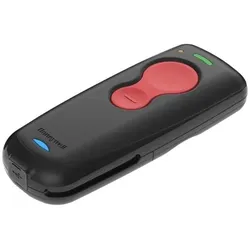
Honeywell voyager 1602g - barcode-scanne (1D-Barcodes), Barcode Scanner, SchwarzEin Barcodescanner, entworfen für den Einsatz zusammen mit einem Tablet oder Smartphone, prädestiniert für mobile Kassenplätze und andere mobile Einsätze – das ist der Voyager 1602g von Honeywell. Dank seiner Masse und handlichem Hosentaschenformat ist er der perfekte Begleiter. Die vollwertige Imaging-Technologie sorgt für schnelle Erfassung von 1D- und 2D-Barcodes, auch von Displays. Somit ist er perfekt auf den mobilen, tablet-basierten Point-of-Sale sowie für Couponing-Anwendungen und andere mobile Marketingkampagnen zugeschnitten. Der Voyager 1602g ist mit der gewohnten Honeywell High Performance Technologie ausgestattet und büsst somit trotz seiner geringen Grösse nichts an Leistung ein. Sein ergonomisches Gehäuse aus weichem Kunststoff liegt Anwendern angenehm in der Hand. Der übergrosse Scan-Button und ein weisser LED-Zielmarkierer gestalten das Scannen für Anwender ganz einfach. Dank Bluetooth Klasse 2 ist der Honeywell Voyager 1602g mit allen iOS-, Android- und Windows-Mobile-Geräten sowie Bluetooth-fähigen PCs und Laptops koppelbar. Die Reichweite beträgt bis zu 10 m.343,49 €*Versand: 0,00 €Sichere Weiterleitung zum Anbieter
-
Produktmanagement – Innovation – Digitalisierung, Fachbücher von Gerd SchwandnerProduktmanagement ist ein Managementkonzept, das markt- und innovationsorientiert entlang des Produktlebenszyklus den wirtschaftlichen Erfolg eines Produkts oder einer Dienstleistung sicherstellen soll. In diesem Buch wird zunächst das Produktmanagement-Konzept erläutert und aufgezeigt, wie eine Implementierung in der Praxis erfolgen kann. Basierend auf der Geschäfts- und Innovationsstrategie wird ein sechsstufiger Produktinnovationsprozess skizziert. Dieser ergänzt die klassische Entwicklung um agile Methoden sowie Elemente aus dem Marketing, dem Innovationsmanagement und dem Design. Im Mittelpunkt dabei steht die Konzeptentwicklung mit Anforderungsermittlung, Positionierung und Produktstrategie. Unter 'digitales Produktmanagement' wird schliesslich aufgezeigt, wie Produkte und Dienstleistungen weiter 'digitalisiert' werden können. Daneben wird ausgeführt, wie der Produktinnovationsprozess durch den Einsatz digitaler Technologien und Methoden, inklusive Anwendungen der künstlichen Intelligenz, schneller, flexibler und innovativer gestaltet werden kann. Prof. Dr. Gerd A. Schwandner Jahrgang 1972; Studium und Promotion in Karlsruhe, Aachen und den USA; Praxiserfahrung als Berater, Manager, Gründer und geschäftsführender Gesellschafter; seit 2009 Professur für Produktmanagement an der Technischen Hochschule Ingolstadt.79,95 €*Versand: 0,00 €Sichere Weiterleitung zum Anbieter


-
Wie scanne ich Buchseiten?
Um Buchseiten zu scannen, benötigst du einen Scanner. Lege das Buch flach auf den Scanner und öffne die Scansoftware auf deinem Computer. Wähle die Option zum Scannen von Vorlagen aus und lege fest, ob du in Farbe oder schwarz-weiß scannen möchtest. Starte den Scanvorgang und speichere die gescannten Seiten auf deinem Computer. **
-
Wie scanne ich ein Bild?
Um ein Bild zu scannen, benötigst du einen Scanner, der an deinen Computer angeschlossen ist. Lege das Bild mit der Bildseite nach unten auf den Scanner und schließe den Deckel. Öffne dann die Scannersoftware auf deinem Computer und wähle die Option zum Scannen aus. Passe bei Bedarf die Einstellungen wie Auflösung und Dateiformat an und starte den Scanvorgang. Sobald der Scan abgeschlossen ist, kannst du das Bild auf deinem Computer speichern oder weiterverarbeiten. **
-
Wie scanne ich photoTAN Commerzbank?
Um photoTAN bei der Commerzbank zu scannen, benötigen Sie die photoTAN-App auf Ihrem Smartphone oder Tablet. Öffnen Sie die App und wählen Sie die Option "QR-Code scannen". Halten Sie Ihr Gerät über den photoTAN-Code auf dem Bildschirm, um ihn zu scannen. Sobald der Code erkannt wurde, wird Ihnen die Transaktionsnummer angezeigt, die Sie zur Bestätigung Ihrer Transaktion eingeben müssen. Stellen Sie sicher, dass Sie den Code klar und deutlich scannen, um Fehler zu vermeiden. **
-
Wie scanne ich eine photoTAN?
Um eine photoTAN zu scannen, benötigst du zunächst eine entsprechende App auf deinem Smartphone oder Tablet. Öffne die App und wähle die Option zum Scannen einer photoTAN aus. Halte dann dein Gerät über die photoTAN, sodass die Kamera das Bild erfassen kann. Die App wird die photoTAN automatisch erkennen und verarbeiten. Stelle sicher, dass du während des Scanvorgangs eine stabile Internetverbindung hast, um die Transaktion erfolgreich abzuschließen. **


Wie scanne ich mit Apple?
Um mit einem Apple-Gerät zu scannen, benötigst du entweder die vorinstallierte Kamera-App oder eine spezielle Scanner-App aus dem App Store. Öffne die Kamera-App und richte sie auf das Dokument oder den QR-Code, den du scannen möchtest. Stelle sicher, dass das Dokument gut beleuchtet ist und sich im Fokus der Kamera befindet. Alternativ kannst du auch eine Scanner-App herunterladen, die zusätzliche Funktionen wie das Speichern von gescannten Dokumenten bietet. Nach dem Scannen kannst du das Dokument bearbeiten, speichern oder teilen, je nach den Funktionen der App. **
Wie scanne ich die Aktivierungsgrafik?
Um die Aktivierungsgrafik zu scannen, benötigst du einen Scanner oder ein Multifunktionsgerät mit Scanfunktion. Lege die Aktivierungsgrafik auf die Glasplatte des Scanners und schließe den Scanner an deinen Computer an. Öffne die Scansoftware auf deinem Computer und wähle die Option zum Scannen aus. Stelle sicher, dass die Einstellungen für die Scanauflösung und Farbtiefe entsprechend deinen Anforderungen eingestellt sind. Klicke dann auf "Scannen" und warte, bis der Scanvorgang abgeschlossen ist. Speichere die gescannte Aktivierungsgrafik auf deinem Computer und verwende sie nach Bedarf. **
Top-Angebote
Produkte zum Begriff Scanne:
-
Honeywell voyager 1602g - barcode-scanne (1D-Barcodes), Barcode Scanner, SchwarzEin Barcodescanner, entworfen für den Einsatz zusammen mit einem Tablet oder Smartphone, prädestiniert für mobile Kassenplätze und andere mobile Einsätze – das ist der Voyager 1602g von Honeywell. Dank seiner Masse und handlichem Hosentaschenformat ist er der perfekte Begleiter. Die vollwertige Imaging-Technologie sorgt für schnelle Erfassung von 1D- und 2D-Barcodes, auch von Displays. Somit ist er perfekt auf den mobilen, tablet-basierten Point-of-Sale sowie für Couponing-Anwendungen und andere mobile Marketingkampagnen zugeschnitten. Der Voyager 1602g ist mit der gewohnten Honeywell High Performance Technologie ausgestattet und büsst somit trotz seiner geringen Grösse nichts an Leistung ein. Sein ergonomisches Gehäuse aus weichem Kunststoff liegt Anwendern angenehm in der Hand. Der übergrosse Scan-Button und ein weisser LED-Zielmarkierer gestalten das Scannen für Anwender ganz einfach. Dank Bluetooth Klasse 2 ist der Honeywell Voyager 1602g mit allen iOS-, Android- und Windows-Mobile-Geräten sowie Bluetooth-fähigen PCs und Laptops koppelbar. Die Reichweite beträgt bis zu 10 m.343,49 €*Versand: 0,00 €Sichere Weiterleitung zum Anbieter
-
Wie scanne ich Aktivierungsgrafik?
Um eine Aktivierungsgrafik zu scannen, benötigst du einen Scanner, der hochauflösende Bilder erfassen kann. Platziere die Aktivierungsgrafik auf der Scannerfläche und schließe den Scanner an deinen Computer an. Öffne die Scannersoftware auf deinem Computer und wähle die Option zum Scannen eines Bildes. Passe die Einstellungen wie Auflösung und Dateiformat an und starte den Scanvorgang. Speichere das gescannte Bild auf deinem Computer und bearbeite es bei Bedarf weiter. **
-
Wie scanne ich ein?
Um etwas zu scannen, benötigst du einen Scanner, entweder als eigenständiges Gerät oder als Teil eines Multifunktionsdruckers. Stelle sicher, dass der Scanner korrekt an deinen Computer angeschlossen ist und die entsprechende Software installiert ist. Lege das zu scannende Dokument oder Bild auf die Glasplatte oder in den automatischen Dokumenteneinzug des Scanners. Öffne die Scan-Software auf deinem Computer und wähle die gewünschten Einstellungen, wie z.B. die Auflösung und das Dateiformat. Klicke dann auf "Scannen" und warte, bis der Vorgang abgeschlossen ist. Wie scanne ich ein? **
-
Wie scanne ich Buchseiten?
Um Buchseiten zu scannen, benötigst du einen Scanner. Lege das Buch flach auf den Scanner und öffne die Scansoftware auf deinem Computer. Wähle die Option zum Scannen von Vorlagen aus und lege fest, ob du in Farbe oder schwarz-weiß scannen möchtest. Starte den Scanvorgang und speichere die gescannten Seiten auf deinem Computer. **
-
Wie scanne ich ein Bild?
Um ein Bild zu scannen, benötigst du einen Scanner, der an deinen Computer angeschlossen ist. Lege das Bild mit der Bildseite nach unten auf den Scanner und schließe den Deckel. Öffne dann die Scannersoftware auf deinem Computer und wähle die Option zum Scannen aus. Passe bei Bedarf die Einstellungen wie Auflösung und Dateiformat an und starte den Scanvorgang. Sobald der Scan abgeschlossen ist, kannst du das Bild auf deinem Computer speichern oder weiterverarbeiten. **
Ähnliche Suchbegriffe für Scanne
-
Produktmanagement – Innovation – Digitalisierung, Fachbücher von Gerd SchwandnerProduktmanagement ist ein Managementkonzept, das markt- und innovationsorientiert entlang des Produktlebenszyklus den wirtschaftlichen Erfolg eines Produkts oder einer Dienstleistung sicherstellen soll. In diesem Buch wird zunächst das Produktmanagement-Konzept erläutert und aufgezeigt, wie eine Implementierung in der Praxis erfolgen kann. Basierend auf der Geschäfts- und Innovationsstrategie wird ein sechsstufiger Produktinnovationsprozess skizziert. Dieser ergänzt die klassische Entwicklung um agile Methoden sowie Elemente aus dem Marketing, dem Innovationsmanagement und dem Design. Im Mittelpunkt dabei steht die Konzeptentwicklung mit Anforderungsermittlung, Positionierung und Produktstrategie. Unter 'digitales Produktmanagement' wird schliesslich aufgezeigt, wie Produkte und Dienstleistungen weiter 'digitalisiert' werden können. Daneben wird ausgeführt, wie der Produktinnovationsprozess durch den Einsatz digitaler Technologien und Methoden, inklusive Anwendungen der künstlichen Intelligenz, schneller, flexibler und innovativer gestaltet werden kann. Prof. Dr. Gerd A. Schwandner Jahrgang 1972; Studium und Promotion in Karlsruhe, Aachen und den USA; Praxiserfahrung als Berater, Manager, Gründer und geschäftsführender Gesellschafter; seit 2009 Professur für Produktmanagement an der Technischen Hochschule Ingolstadt.79,95 €*Versand: 0,00 €Sichere Weiterleitung zum Anbieter
-
Digitalisierung, KI & Innovation in Kanzleien, Fachbücher von Claudia SchieblonDas Fachbuch 'Digitalisierung, KI & Innovation in Kanzleien' bietet einen praxisnahen Einblick in die digitale Transformation von Wirtschaftskanzleien. Es beleuchtet, wie digitale Plattformen, Legal Tech-Tools und der Einsatz von künstlicher Intelligenz die Arbeitsprozesse in Kanzleien optimieren und die Zusammenarbeit mit Mandanten erleichtern. Die Autoren, erfahrene Praktiker aus unterschiedlichen Kanzleien, zeigen auf, wie traditionelle Arbeitsabläufe hinterfragt und neu gestaltet werden können, um den Herausforderungen der Digitalisierung gerecht zu werden. Das Buch vermittelt fundierte Kenntnisse über den Einsatz moderner Technologien und betont die Bedeutung interdisziplinärer Teams und innovativer Denkansätze. Es richtet sich an Fachleute, die in der Kanzleiarbeit tätig sind und sich mit den aktuellen Entwicklungen in den Bereichen Digitalisierung, KI und Innovation auseinandersetzen möchten. Die praxisorientierten Beispiele und Fallstudien bieten wertvolle Impulse für die Weiterentwicklung der Kanzleikultur und unterstützen den kontinuierlichen Wandel in der Arbeitswelt. Die Inhalte sind klar strukturiert und ermöglichen einen schnellen Überblick über die wesentlichen Aspekte der digitalen Transformation in Kanzleien.49,99 €*Versand: 0,00 €Sichere Weiterleitung zum Anbieter
-
Wie scanne ich photoTAN Commerzbank?
Um photoTAN bei der Commerzbank zu scannen, benötigen Sie die photoTAN-App auf Ihrem Smartphone oder Tablet. Öffnen Sie die App und wählen Sie die Option "QR-Code scannen". Halten Sie Ihr Gerät über den photoTAN-Code auf dem Bildschirm, um ihn zu scannen. Sobald der Code erkannt wurde, wird Ihnen die Transaktionsnummer angezeigt, die Sie zur Bestätigung Ihrer Transaktion eingeben müssen. Stellen Sie sicher, dass Sie den Code klar und deutlich scannen, um Fehler zu vermeiden. **
-
Wie scanne ich eine photoTAN?
Um eine photoTAN zu scannen, benötigst du zunächst eine entsprechende App auf deinem Smartphone oder Tablet. Öffne die App und wähle die Option zum Scannen einer photoTAN aus. Halte dann dein Gerät über die photoTAN, sodass die Kamera das Bild erfassen kann. Die App wird die photoTAN automatisch erkennen und verarbeiten. Stelle sicher, dass du während des Scanvorgangs eine stabile Internetverbindung hast, um die Transaktion erfolgreich abzuschließen. **
-
Wie scanne ich mit Apple?
Um mit einem Apple-Gerät zu scannen, benötigst du entweder die vorinstallierte Kamera-App oder eine spezielle Scanner-App aus dem App Store. Öffne die Kamera-App und richte sie auf das Dokument oder den QR-Code, den du scannen möchtest. Stelle sicher, dass das Dokument gut beleuchtet ist und sich im Fokus der Kamera befindet. Alternativ kannst du auch eine Scanner-App herunterladen, die zusätzliche Funktionen wie das Speichern von gescannten Dokumenten bietet. Nach dem Scannen kannst du das Dokument bearbeiten, speichern oder teilen, je nach den Funktionen der App. **
-
Wie scanne ich die Aktivierungsgrafik?
Um die Aktivierungsgrafik zu scannen, benötigst du einen Scanner oder ein Multifunktionsgerät mit Scanfunktion. Lege die Aktivierungsgrafik auf die Glasplatte des Scanners und schließe den Scanner an deinen Computer an. Öffne die Scansoftware auf deinem Computer und wähle die Option zum Scannen aus. Stelle sicher, dass die Einstellungen für die Scanauflösung und Farbtiefe entsprechend deinen Anforderungen eingestellt sind. Klicke dann auf "Scannen" und warte, bis der Scanvorgang abgeschlossen ist. Speichere die gescannte Aktivierungsgrafik auf deinem Computer und verwende sie nach Bedarf. **
* Alle Preise verstehen sich inklusive der gesetzlichen Mehrwertsteuer und ggf. zuzüglich Versandkosten. Die Angebotsinformationen basieren auf den Angaben des jeweiligen Shops und werden über automatisierte Prozesse aktualisiert. Eine Aktualisierung in Echtzeit findet nicht statt, so dass es im Einzelfall zu Abweichungen kommen kann. ** Hinweis: Teile dieses Inhalts wurden von KI erstellt.